Optimiza la gestión de archivos en tu dispositivo Android
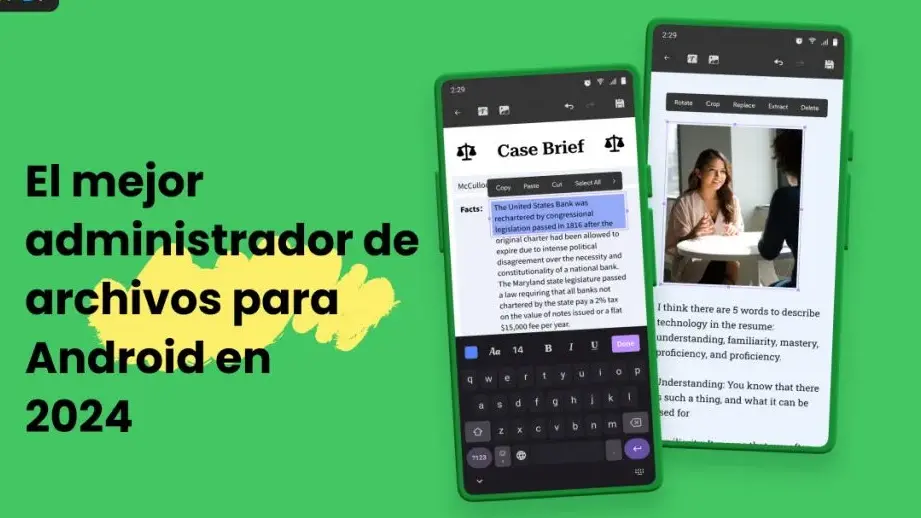
Si eres usuario de Android, seguramente te has encontrado con la necesidad de gestionar tus archivos en algún momento. La gestión adecuada de los archivos en tu dispositivo Android puede ayudarte a liberar espacio, mejorar el rendimiento y tener un acceso más organizado a tus documentos, imágenes, videos y otros archivos.
En este artículo, te mostraremos algunos pasos sencillos que puedes seguir para optimizar la gestión de tus archivos en Android y evitar problemas comunes como la falta de almacenamiento, archivos duplicados o desorganización.
¿Por qué es importante gestionar adecuadamente los archivos en tu dispositivo Android?
La gestión adecuada de los archivos en tu dispositivo Android puede tener varios beneficios, entre ellos:
- Ahorro de espacio en el almacenamiento interno o externo del dispositivo.
- Mejora del rendimiento general del dispositivo.
- Evitar la pérdida o eliminación accidental de archivos importantes.
- Organización y acceso más eficiente a los archivos.
¿Qué problemas pueden surgir si no se gestiona bien los archivos en Android?
Si no se gestiona adecuadamente los archivos en Android, pueden surgir varios problemas, como:
- Falta de espacio en el almacenamiento interno o externo del dispositivo.
- Ralentización del rendimiento general del dispositivo.
- Dificultad para encontrar archivos específicos.
- Pérdida o eliminación accidental de archivos importantes.
- Presencia de archivos duplicados o innecesarios que ocupan espacio.
- ¿Por qué es importante gestionar adecuadamente los archivos en tu dispositivo Android?
- ¿Qué problemas pueden surgir si no se gestiona bien los archivos en Android?
- ¿Cómo puedo recuperar archivos eliminados por error en mi dispositivo Android?
- ¿Es seguro utilizar aplicaciones de gestión de archivos de terceros en Android?
- ¿Cómo puedo transferir archivos entre mi dispositivo Android y mi computadora?
- ¿Qué debo hacer si mi dispositivo Android muestra un mensaje de "almacenamiento lleno"?
- ¿Cómo puedo utilizar la nube para gestionar mejor mis archivos en Android?
Paso 1: Analiza tu almacenamiento
Antes de comenzar a gestionar tus archivos en Android, es importante que analices el almacenamiento de tu dispositivo para tener una idea clara de cuánto espacio tienes disponible y cómo se está utilizando actualmente.
¿Cómo puedo analizar el almacenamiento de mi dispositivo Android?
Para analizar el almacenamiento de tu dispositivo Android, sigue estos pasos:
- Abre la aplicación Configuración en tu dispositivo Android.
- Selecciona Almacenamiento o Almacenamiento y USB.
- Verás una descripción detallada del almacenamiento interno y externo de tu dispositivo, incluyendo el espacio total, el espacio utilizado y el espacio disponible.
¿Qué debo buscar al analizar mi almacenamiento?
Al analizar tu almacenamiento, debes prestar atención a:
¡Haz clic aquí y descubre más! Guía para cambiar formato de vídeo de manera fácil y rápida
- El espacio utilizado por las aplicaciones instaladas.
- El espacio utilizado por los archivos multimedia (imágenes, videos, música).
- El espacio utilizado por los archivos descargados o recibidos a través de aplicaciones de mensajería o correo electrónico.
Paso 2: Elimina archivos innecesarios
Una vez que hayas analizado tu almacenamiento, es posible que encuentres archivos innecesarios que estén ocupando espacio valioso en tu dispositivo Android.
¿Cómo puedo identificar los archivos innecesarios en mi dispositivo Android?
Para identificar los archivos innecesarios en tu dispositivo Android, puedes seguir estos consejos:
- Elimina las aplicaciones que no utilizas o que ocupan demasiado espacio.
- Elimina archivos multimedia duplicados o que ya no necesitas.
- Elimina archivos descargados o recibidos a través de aplicaciones de mensajería o correo electrónico que ya no necesitas.
- Elimina archivos temporales o caché de aplicaciones.
¿Qué precauciones debo tomar antes de eliminar archivos en mi dispositivo Android?
Antes de eliminar archivos en tu dispositivo Android, es importante que tomes algunas precauciones para evitar la pérdida accidental de archivos importantes:
- Haz una copia de seguridad de tus archivos importantes en un servicio de almacenamiento en la nube o en tu computadora.
- Verifica que los archivos que vas a eliminar no son importantes para ti.
- Elimina los archivos de manera selectiva, en lugar de eliminar todo el contenido de una carpeta o aplicación.
Paso 3: Organiza tus archivos en carpetas
Una vez que hayas eliminado los archivos innecesarios en tu dispositivo Android, es importante que organices los archivos restantes en carpetas para facilitar el acceso y la navegación.
¿Cómo puedo organizar mis archivos en carpetas de manera efectiva?
Para organizar tus archivos en carpetas de manera efectiva, sigue estos consejos:
- Crea carpetas para cada tipo de archivo (imágenes, videos, documentos, música, etc.).
- Utiliza nombres descriptivos para las carpetas.
- Mueve los archivos a las carpetas correspondientes.
- Elimina los archivos duplicados o que no necesitas.
¿Cómo puedo renombrar mis archivos y carpetas en Android?
Para renombrar archivos y carpetas en Android, sigue estos pasos:
- Abre la aplicación Archivos o Administrador de archivos en tu dispositivo Android.
- Encuentra el archivo o carpeta que deseas renombrar.
- Mantén presionado el archivo o carpeta hasta que aparezca un menú contextual.
- Selecciona Renombrar.
- Escribe el nuevo nombre para el archivo o carpeta.
- Presiona Guardar.
Paso 4: Utiliza herramientas de gestión de archivos
Además de las funciones de gestión de archivos integradas en Android, existen muchas aplicaciones de terceros que pueden ayudarte a gestionar tus archivos de manera más eficiente.
¡Haz clic aquí y descubre más! Guía completa para configurar las notificaciones en YouTube Music
¿Qué herramientas de gestión de archivos son recomendables para Android?
Algunas de las herramientas de gestión de archivos recomendadas para Android son:
- ES File Explorer.
- Google Files.
- Astro File Manager.
- X-plore File Manager.
- Amaze File Manager.
¿Cómo puedo utilizar estas herramientas de gestión de archivos en mi dispositivo Android?
Para utilizar estas herramientas de gestión de archivos en tu dispositivo Android, simplemente descarga e instala la aplicación en tu dispositivo y sigue las instrucciones del fabricante para utilizar las diversas funciones de gestión de archivos.
Consejos
- Realiza una limpieza periódica de tus archivos para mantener tu dispositivo Android en óptimas condiciones.
- Utiliza aplicaciones de la nube, como Google Drive o Dropbox, para almacenar y acceder a tus archivos desde cualquier dispositivo.
- Mantén siempre actualizado el sistema operativo de tu dispositivo Android para tener acceso a las últimas funciones de gestión de archivos.
Características
La gestión adecuada de los archivos en tu dispositivo Android puede ayudarte a:
- Libera espacio en tu dispositivo Android.
- Mejora el rendimiento general del dispositivo.
- Mantener tus archivos organizados y accesibles.
Conclusión
Una gestión adecuada de archivos en tu dispositivo Android puede mejorar significativamente el rendimiento del dispositivo, liberar espacio y permitir un acceso más organizado a tus archivos. Sigue estos sencillos pasos para optimizar la gestión de tus archivos y evitar problemas comunes en Android.
Preguntas frecuentes
¿Cómo puedo recuperar archivos eliminados por error en mi dispositivo Android?
Existen algunas aplicaciones de recuperación de datos disponibles para Android, como DiskDigger o Recuva. Sin embargo, no siempre es posible recuperar archivos eliminados por error, por lo que es importante realizar una copia de seguridad regular de tus archivos importantes.
¿Es seguro utilizar aplicaciones de gestión de archivos de terceros en Android?
Sí, siempre y cuando descargues aplicaciones de gestión de archivos de fuentes confiables, como Google Play Store. Asegúrate de leer las reseñas y valoraciones de la aplicación antes de descargarla.
¿Cómo puedo transferir archivos entre mi dispositivo Android y mi computadora?
Puedes transferir archivos entre tu dispositivo Android y tu computadora mediante un cable USB o mediante una conexión inalámbrica, como Bluetooth o Wi-Fi Direct. También puedes utilizar aplicaciones de transferencia de archivos, como AirDroid o Pushbullet.
¡Haz clic aquí y descubre más! Guía completa para personalizar y optimizar ChatGPT: Consejos y trucos
¿Qué debo hacer si mi dispositivo Android muestra un mensaje de "almacenamiento lleno"?
Si tu dispositivo Android muestra un mensaje de "almacenamiento lleno", debes liberar espacio eliminando archivos innecesarios o moviendo archivos importantes a un servicio de almacenamiento en la nube.
¿Cómo puedo utilizar la nube para gestionar mejor mis archivos en Android?
Puedes utilizar servicios de almacenamiento en la nube, como Google Drive, Dropbox o OneDrive, para almacenar y acceder a tus archivos desde cualquier dispositivo. Esto te permitirá liberar espacio en tu dispositivo Android y mantener tus archivos organizados y accesibles.
Contenido de interes para ti